Lire les résultats des règles
L'onglet « Validation » liste tous les contrôles de la fiche CEE avec leur verdict — et vous pouvez déroger à une règle en échec avec un motif écrit.
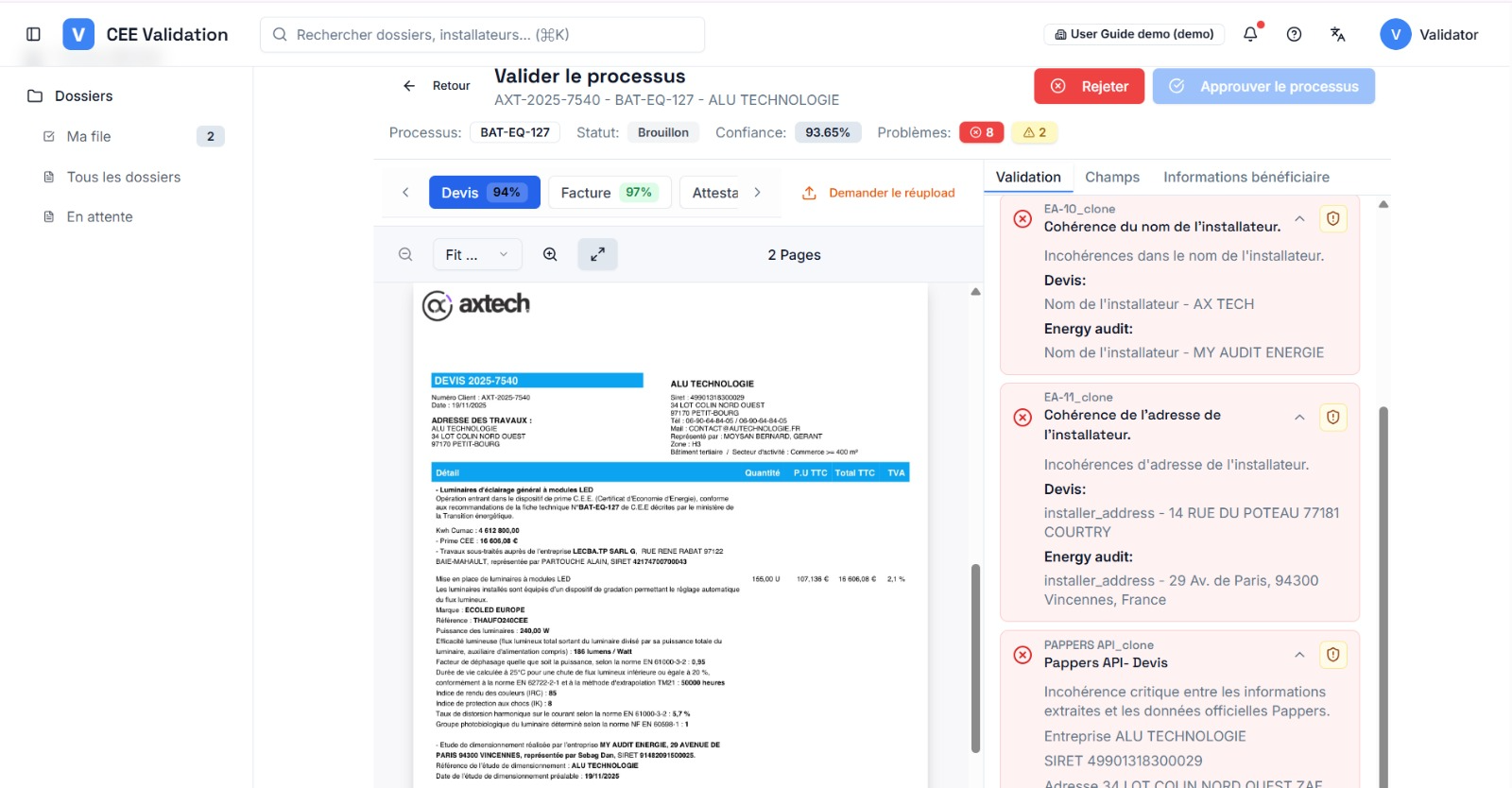
Chaque fiche CEE impose des contrôles : présence de mentions obligatoires, seuils techniques, cohérence entre devis et facture, dates dans le bon ordre… iverif les exécute automatiquement et affiche le verdict de chacun : réussi, avertissement ou erreur. Les filtres « Réussies », « Avertissements » et « Erreurs » en haut de l'onglet permettent de se concentrer sur ce qui demande une décision.
L'en-tête du workspace résume la situation : le badge « Confiance » est le pourcentage de règles réussies (les avertissements et dérogations comptent comme résolus), et les badges « Problèmes » comptent les erreurs et avertissements restants. Pour les règles de cohérence, la carte de la règle met en regard les valeurs relevées dans chaque document comparé.
Une règle en échec n'est pas forcément rédhibitoire : si le dossier est en réalité conforme, vous pouvez déroger (« override ») depuis l'icône en haut à droite de la règle. La dérogation exige un motif d'au moins 10 caractères, qui reste visible dans la règle (« Validé manuellement : … ») et dans l'historique.
Captures d'écran
Étapes
- Ouvrez l'onglet « Validation »C'est l'onglet affiché par défaut dans le panneau de droite : toutes les règles du processus y sont listées avec leur verdict.
- Triez le regard par sévéritéUtilisez les filtres « Erreurs » et « Avertissements » (avec leur nombre) en haut de l'onglet : erreurs en rouge d'abord, avertissements en jaune ensuite. Les règles réussies n'ont pas besoin d'attention.
- Lisez le motif de chaque échecChaque règle explique ce qui a été vérifié et pourquoi elle a échoué — souvent une donnée manquante ou incohérente à corriger dans l'onglet Champs.
- Corrigez ou dérogezSi la donnée est fausse, corrigez-la. Si la règle se trompe (cas particulier légitime), cliquez sur « Override », choisissez le statut final (réussi ou erreur) et saisissez le motif.
- Vérifiez le score de confianceAprès corrections et dérogations, le badge « Confiance » se met à jour : il reflète la part de règles résolues.
Points de vigilance
Glossaire
| Terme | Définition |
|---|---|
| Règle bloquante | Règle de sévérité « erreur » : tant qu'elle n'est pas résolue ou dérogée, l'approbation est impossible. |