Réuploader un document demandé
Quand le valideur signale un document illisible ou non conforme, vous le remplacez directement depuis le détail du dossier — l'analyse repart aussitôt.
Pendant la revue, le valideur peut demander le réupload d'un document : scan illisible, mauvaise pièce, page manquante… Le dossier ne repart pas à zéro — seule la pièce signalée est à remplacer.
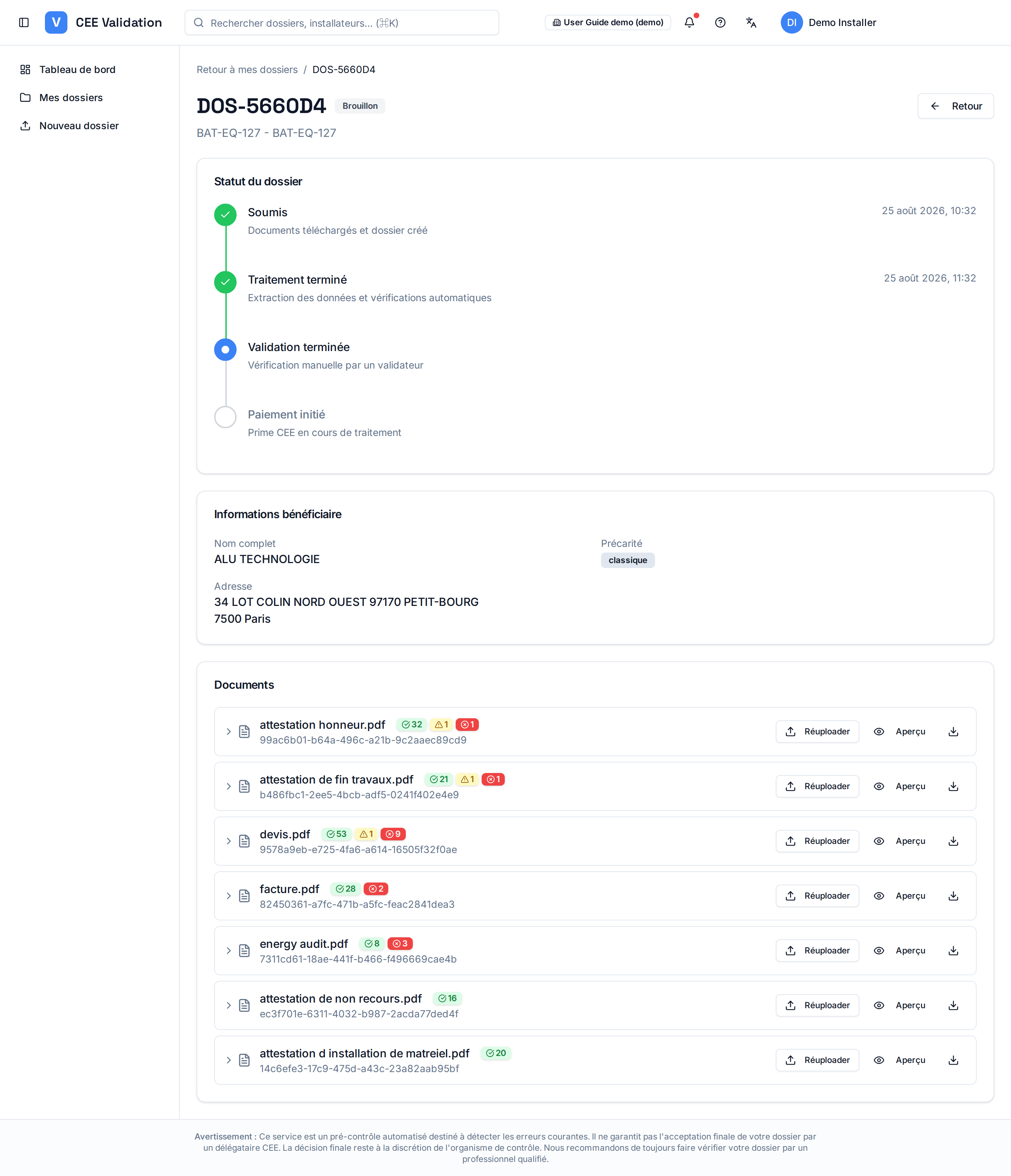
Dans le détail du dossier, une carte orange « Documents à réuploader » liste chaque document concerné avec le motif exact indiqué par le valideur. Chaque document signalé porte aussi le badge « Réupload requis » dans la liste des pièces, et la ligne du dossier est surlignée en orange dans « Mes dossiers ».
Le nouveau fichier est vérifié avant envoi : iverif contrôle qu'il correspond bien au type de document et à la fiche attendus, puis relance automatiquement l'extraction et les règles sur cette pièce.
Captures d'écran
Étapes
- Repérez la demandeVous êtes notifié quand un réupload est demandé. Dans « Mes dossiers », la ligne du dossier concerné est surlignée en orange : ouvrez-la.
- Lisez le motifLa carte orange « Documents à réuploader » indique pour chaque document le motif précis. Corrigez le problème à la source (rescanner, exporter la bonne pièce…).
- Cliquez sur « Réuploader »Le bouton « Réuploader » se trouve sur la ligne du document signalé, dans la carte orange comme dans la liste des pièces. Formats acceptés : PDF, JPG, PNG.
- Laissez la vérification se termineriverif valide d'abord le code de la fiche et le type de pièce ; si le fichier ne correspond pas, l'envoi est bloqué avec un message explicite.
- Confirmez le succèsLe message « Document reuploaded successfully » confirme le remplacement. Le badge disparaît et l'analyse IA repart sur cette pièce.