L'espace de validation
L'écran où vous comparez chaque donnée extraite au document d'origine, corrigez si besoin, puis approuvez ou rejetez le dossier.
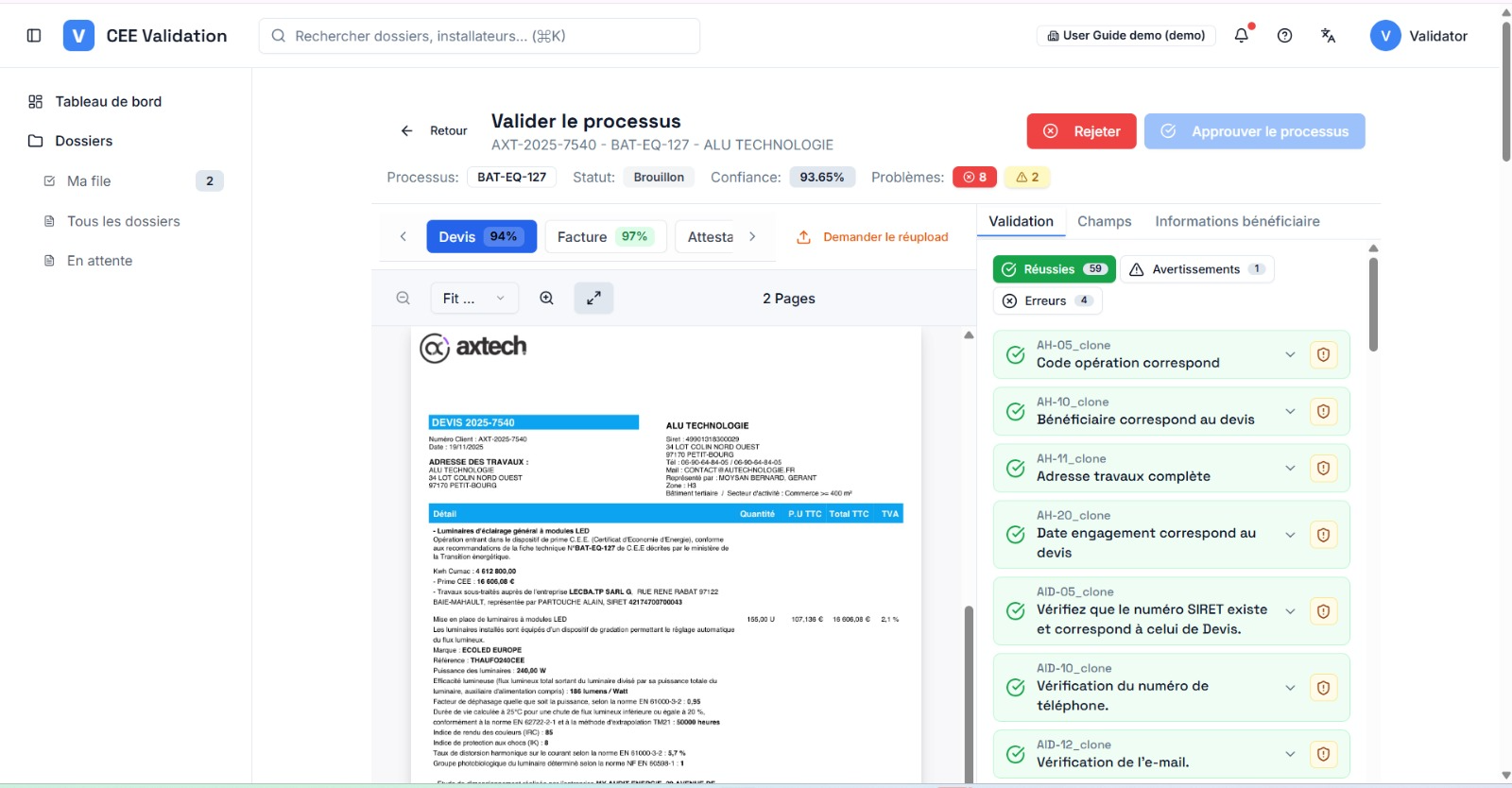
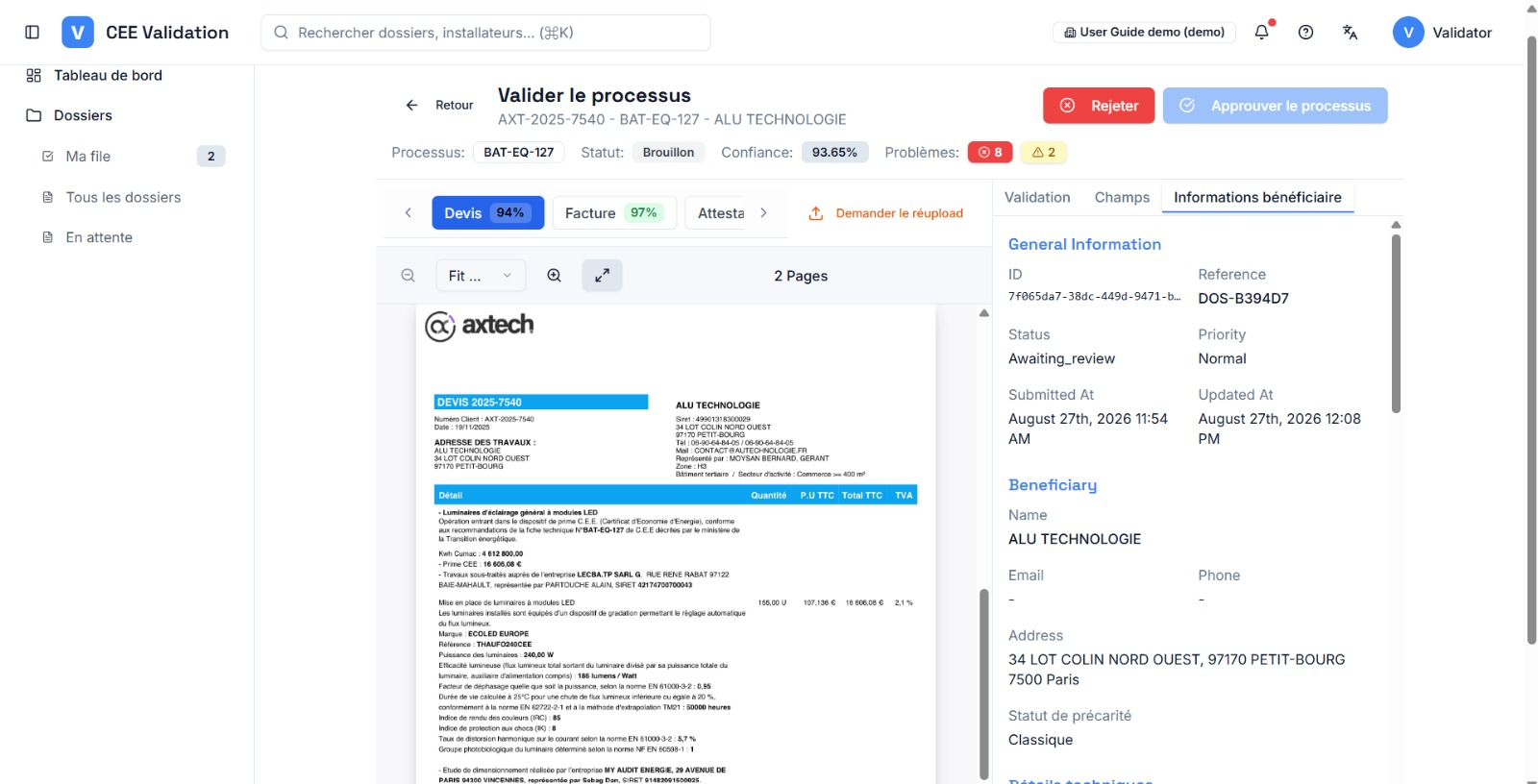
L'espace de validation est partagé en deux : le PDF d'origine d'un côté, les données et règles de l'autre. Quand vous cliquez sur une donnée extraite, iverif surligne l'endroit exact du document d'où elle provient — vous vérifiez en un coup d'œil, sans fouiller les pages.
Pour chaque donnée, trois choix : confirmer si elle est exacte, corriger si l'IA s'est trompée, ou la marquer erronée si elle est introuvable. Un bouton de ré-extraction IA permet de relancer la lecture d'une donnée précise après correction.
L'onglet « Validation » liste les contrôles de la fiche CEE (présence des mentions, seuils techniques, cohérence entre documents) avec leur résultat, filtrables par Réussies, Avertissements et Erreurs. Une règle bloquante en échec peut être contournée (« dérogation ») uniquement avec un motif écrit, qui reste tracé.
Quand tout est revu, vous approuvez ou rejetez — fiche par fiche si le dossier en contient plusieurs. Le dossier n'est approuvé que lorsque toutes ses fiches le sont.
Captures d'écran
Étapes
- Parcourez les documentsLes onglets en haut passent d'un document à l'autre (Devis, Facture, Attestation…), chacun affichant son score de confiance ; si le dossier contient plusieurs fiches, un onglet par fiche apparaît.
- Vérifiez les données extraitesDans l'onglet Champs, cliquez sur une donnée pour localiser sa source surlignée dans le PDF. La couleur du badge indique la fiabilité de l'extraction.
- Corrigez ou confirmez chaque donnéeConfirmez les valeurs exactes ; corrigez celles qui sont fausses. En cas de doute, utilisez la ré-extraction IA sur la donnée concernée.
- Examinez les règles en échecDans l'onglet « Validation », filtrez par Erreurs puis lisez le motif de chaque échec. Corrigez la donnée fautive, ou demandez une nouvelle vérification IA de la règle.
- Enregistrez vos modificationsSauvegardez les champs modifiés : les règles dépendantes sont alors recalculées avant la décision.
- Approuvez ou rejetezApprouvez la fiche si tout est conforme ; sinon rejetez-la avec un motif, ou demandez le réupload d'une pièce à l'installateur (bouton « Demander le réupload »).
Points de vigilance
Glossaire
| Terme | Définition |
|---|---|
| Dérogation | Décision motivée d'accepter un dossier malgré une règle en échec. |