Configurer les types de documents
Chaque type de document embarque son schéma de champs : les données que l'IA extrait, cibles des règles de validation.
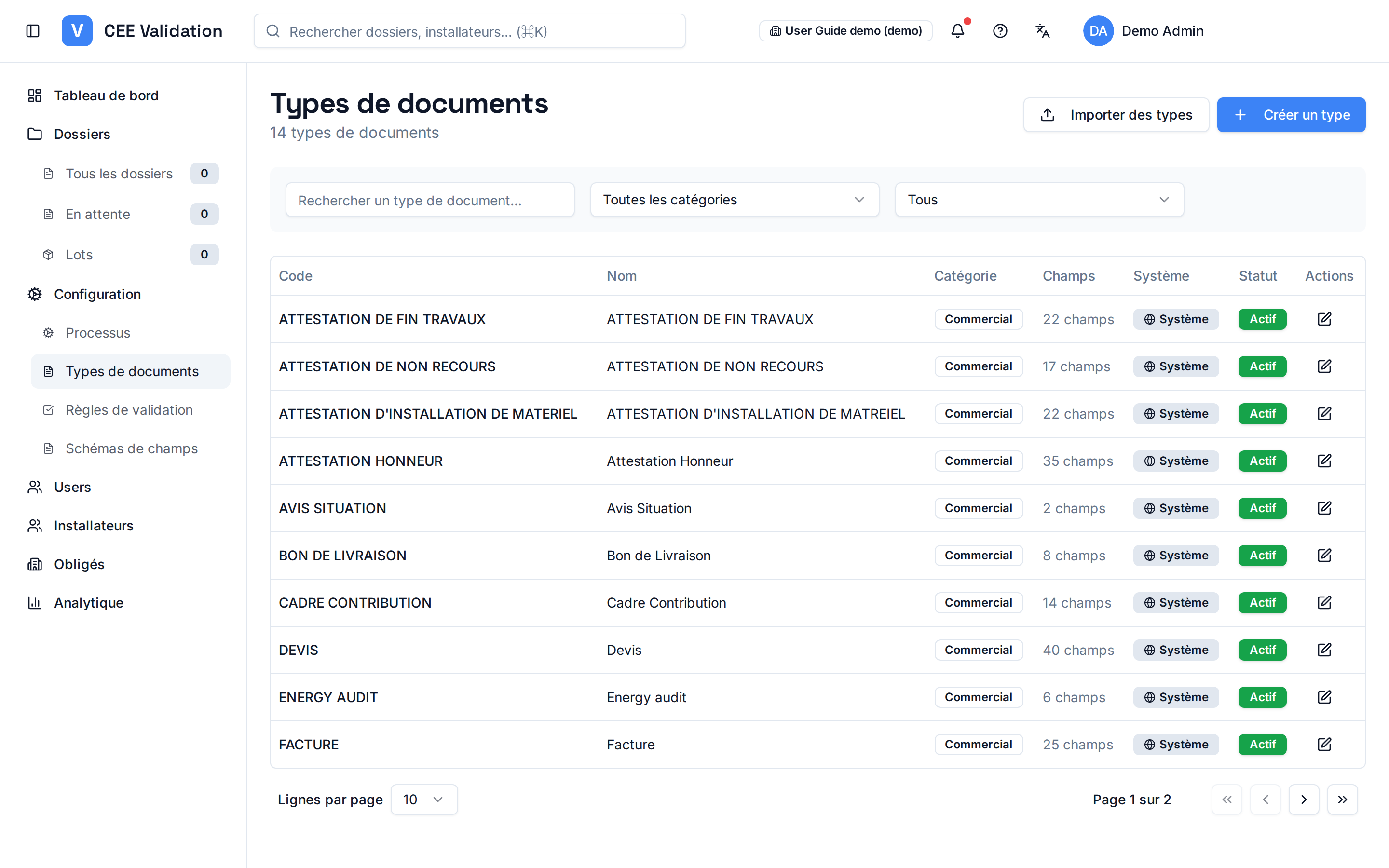
Un type de document décrit une pièce du dossier CEE : devis, facture, attestation sur l'honneur, audit énergétique, photo de l'installation… La page Types de documents les liste par catégorie — commercial, juridique, administratif, technique, photos — avec pour chacun le nombre de champs extraits. Les types « Système » sont fournis par iverif et alignés sur les fiches officielles ; vous pouvez créer des types personnalisés pour des pièces propres à votre organisation.
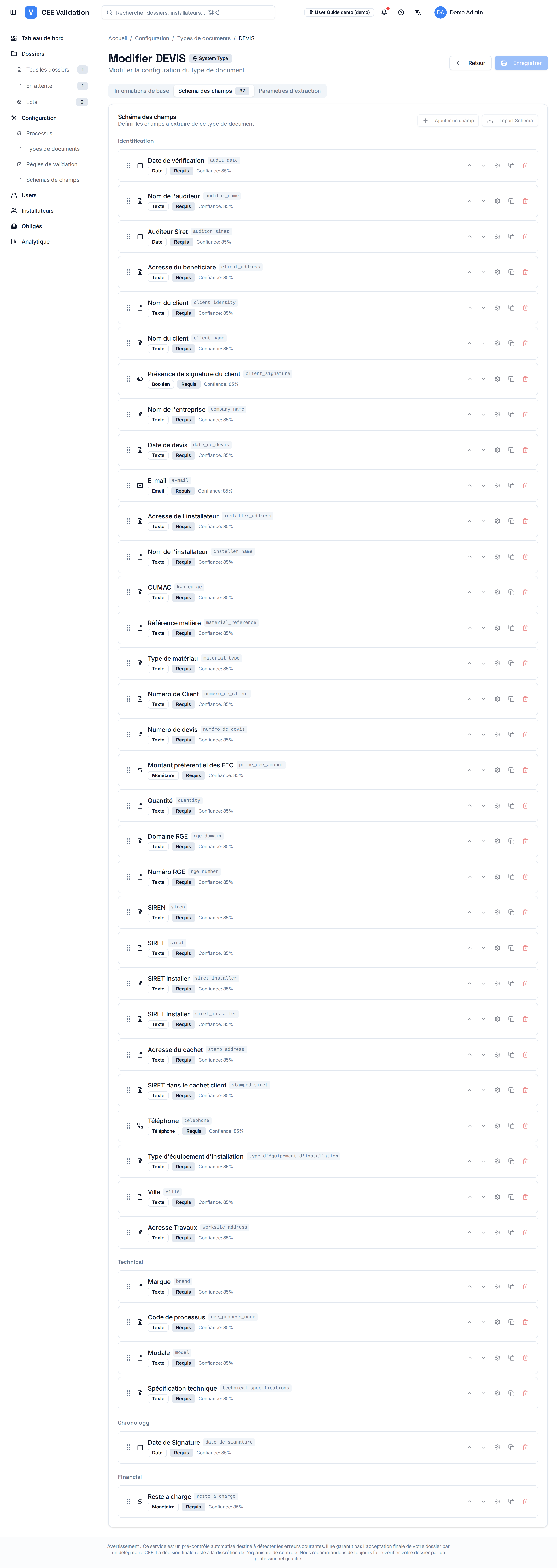
Le cœur d'un type de document est son schéma de champs : ouvrez un type et passez à l'onglet « Schéma des champs » (son badge indique le nombre de champs, ex. 37 pour le Devis). C'est là que vous définissez précisément ce que l'IA doit lire dans la pièce — chaque champ a un nom, un type de données (Date, Texte, Booléen, Email, Monétaire, Téléphone…), un caractère Requis ou non, et un seuil de confiance (ex. 85 %) en dessous duquel la valeur extraite est signalée plutôt qu'acceptée. Les champs sont groupés par familles (Identification, Technique, Chronologie, Financier) pour rester lisibles.
Deux boutons alimentent le schéma : « Ajouter un champ » crée un champ à la main ; « Import Schema » (libellé affiché en anglais dans les deux langues de l'interface) importe un schéma existant en masse. Les champs définis ici deviennent les « champs cibles » que les règles de validation pourront contrôler (voir « Configurer les règles de validation »).
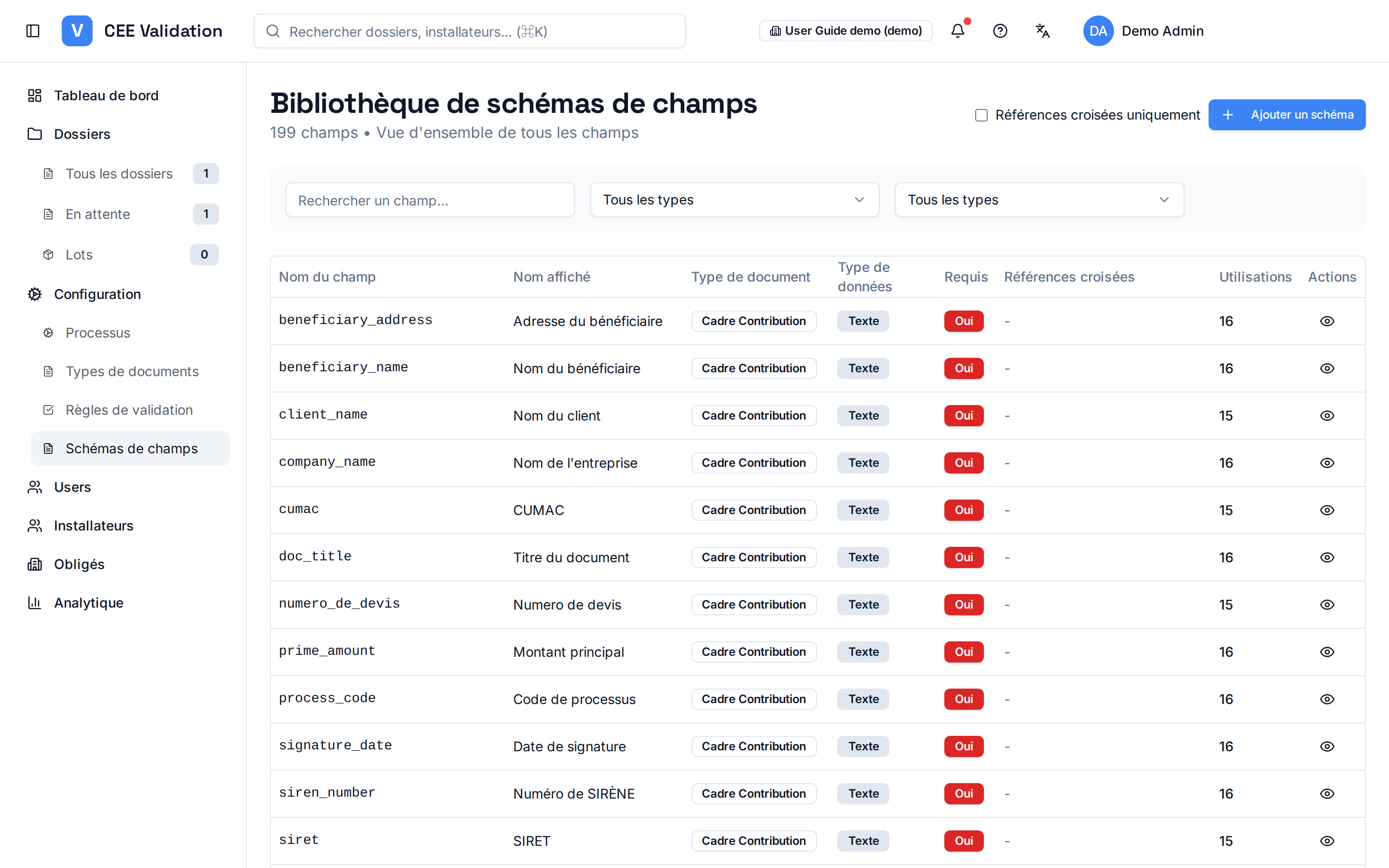
La page « Bibliothèque de schémas de champs » (Configuration → Schémas de champs) offre la vue transversale : tous les champs de tous les types, avec leurs références croisées et leurs usages — utile pour vérifier qu'un champ n'est pas dupliqué avant d'en créer un nouveau via « Ajouter un schéma ».
Un type de document utilisé par un processus ne peut pas être supprimé : l'application bloque la suppression pour protéger la cohérence des fiches qui s'y réfèrent.
Captures d'écran
Étapes
- Ouvrez Configuration → Types de documentsLa liste complète, classée par catégorie, s'affiche ; la recherche permet de retrouver un type (ex. DEVIS).
- Ouvrez le type et passez à l'onglet « Schéma des champs »Le badge de l'onglet indique le nombre de champs ; les champs sont groupés par familles avec leurs types de données et badges Requis.
- Ajoutez ou importez des champs« Ajouter un champ » crée un champ à la main (nom, type, requis, seuil de confiance) ; « Import Schema » importe un schéma existant en masse.
- Vérifiez la bibliothèque de schémasConfiguration → Schémas de champs donne la vue transversale : références croisées et usages de chaque champ, tous types confondus, avant de créer un doublon.
- Respectez les dépendancesSi la suppression d'un type est refusée, c'est que des processus l'utilisent : modifiez d'abord les processus concernés (onglet « Documents requis »).