Configurer les règles de validation
L'éditeur de règle : portée (processus, documents, champs cibles), prompt de validation IA, messages, sévérité — plus statistiques, import Excel et surcharges.
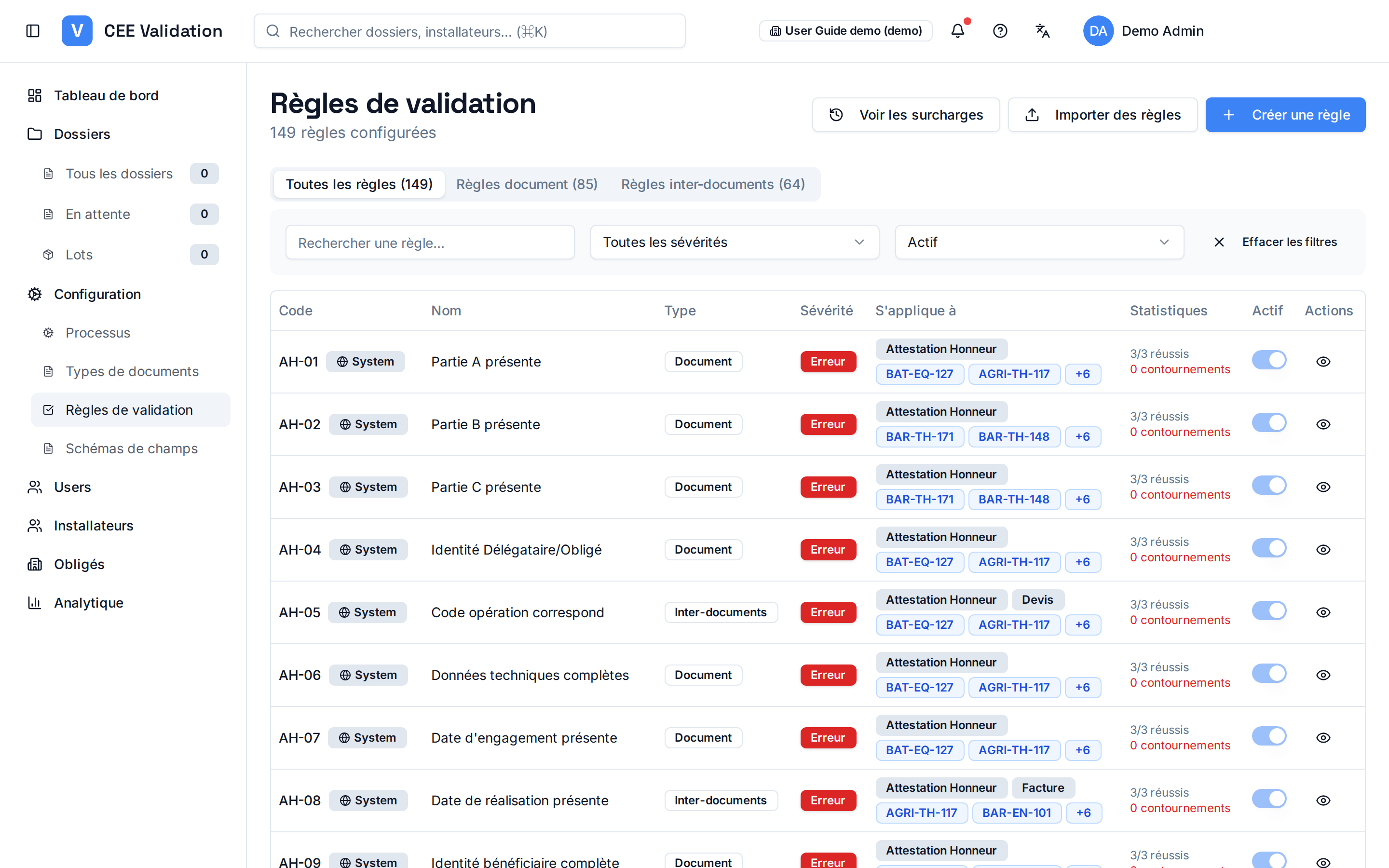
Les règles sont le cœur du contrôle automatique : chacune vérifie une condition de conformité — présence d'une mention, seuil technique, cohérence de dates. Les règles « Document » portent sur une seule pièce ; les règles « Inter-documents » croisent plusieurs pièces (devis vs facture, attestation vs audit…). La page Règles les liste avec leurs statistiques « réussies / total », filtrables par les onglets « Tous », « Règles document » et « Règles inter-documents ».
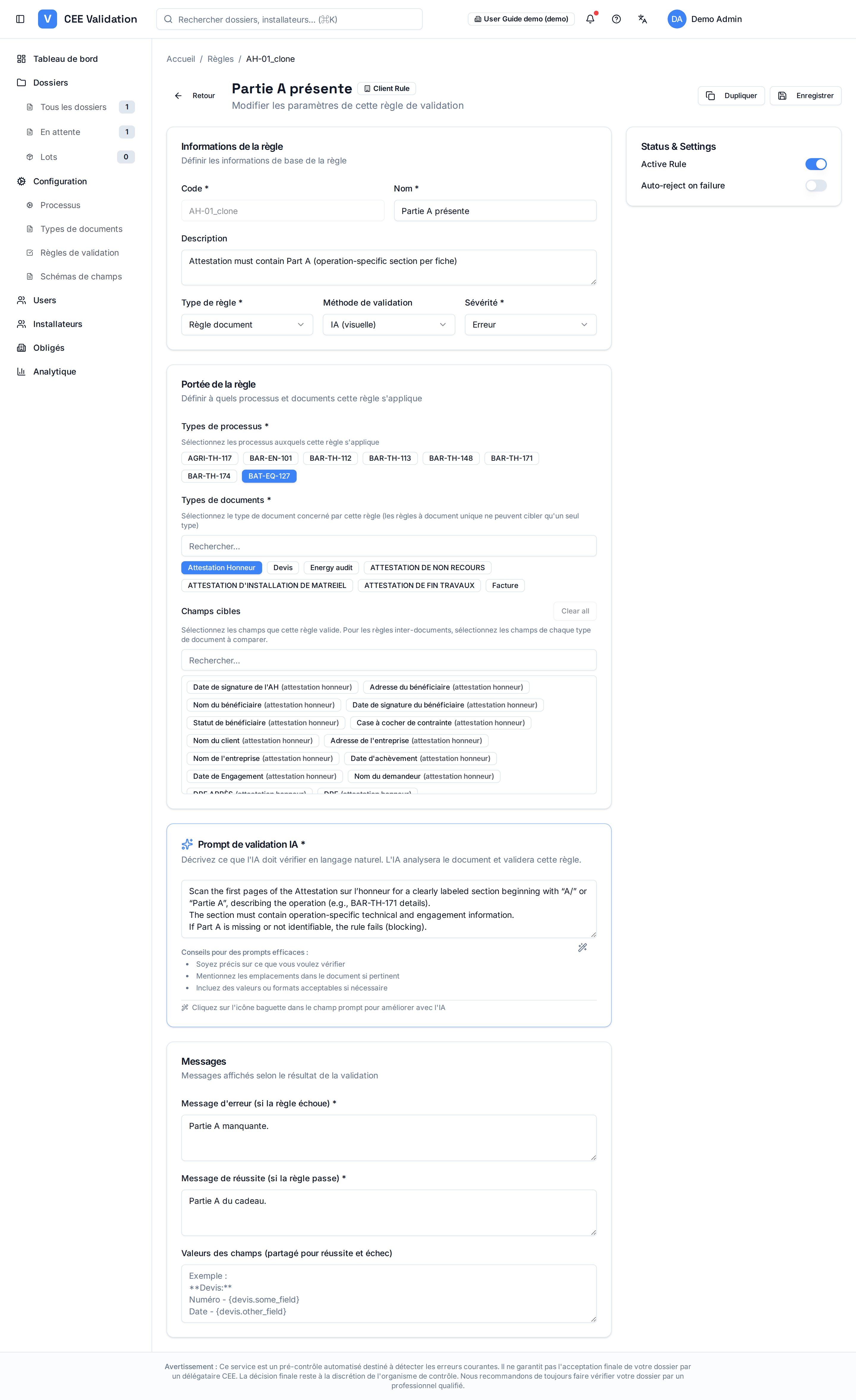
Une règle se construit dans son éditeur, en quatre blocs. D'abord les « Informations de la règle » : le type (règle document ou inter-documents), la méthode de validation — notamment « IA (visuelle) », qui fait lire la pièce par le modèle — et la sévérité (erreur bloquante, avertissement, information).
Ensuite la « Portée de la règle », qui relie la règle au reste de la configuration : des chips « Types de processus » désignent les fiches concernées, des chips « Types de documents » les pièces lues, et des chips « Champs cibles » les champs précis à contrôler — exactement les champs définis dans les schémas des types de documents (voir « Configurer les types de documents »). C'est ce chaînage processus → documents → champs qui fait qu'une règle créée ici s'applique automatiquement aux bons dossiers.
Le troisième bloc est le « Prompt de validation IA » : la règle s'écrit en langage naturel (ex. « vérifier que le devis mentionne la référence de l'équipement installé »), et le bouton baguette magique améliore le prompt pour le rendre plus précis. Le bloc « Messages » définit ce que le valideur lira ensuite : message d'erreur si la règle échoue, message de réussite si elle passe, et les valeurs des champs affichées dans les deux cas.
Enfin la carte « Status & Settings » (libellé affiché en anglais dans les deux langues) active la règle et peut la marquer « Auto-reject on failure » : un échec rejette alors automatiquement le dossier. Les boutons « Dupliquer » et « Enregistrer » terminent le tour de l'éditeur. L'import Excel (modèle fourni) crée des règles en masse, et la page « Surcharges » (bouton « Voir les surcharges ») conserve l'historique de toutes les validations manuelles faites par les valideurs.
Captures d'écran
Étapes
- Ouvrez Configuration → RèglesLes onglets « Tous », « Règles document » et « Règles inter-documents » filtrent la liste ; les statistiques réussies/total révèlent les contrôles problématiques.
- Créez ou ouvrez une règle« Créer une règle » ouvre l'éditeur ; en clonant une règle existante (« Dupliquer »), vous partez d'une base éprouvée. Les règles se rattachent aussi à la volée depuis l'assistant de création de processus.
- Définissez les informations et la portéeType de règle, méthode de validation (ex. IA visuelle), sévérité — puis chips « Types de processus », « Types de documents » et « Champs cibles » pour cibler exactement les champs des schémas à contrôler.
- Rédigez le prompt de validation IAExprimez le contrôle en langage naturel, puis utilisez le bouton baguette magique pour améliorer le prompt ; complétez les messages d'erreur et de réussite destinés au valideur.
- Activez et réglez le comportementDans la carte « Status & Settings », activez la règle et décidez si un échec entraîne le rejet automatique du dossier ; « Enregistrer » applique.
- Importez en masse et auditezL'import Excel (modèle xlsx fourni) aligne un référentiel complet ; la page « Surcharges » liste chaque validation manuelle avec son motif — votre piste d'audit.
Glossaire
| Terme | Définition |
|---|---|
| Règle inter-documents | Contrôle qui vérifie la cohérence entre plusieurs pièces du dossier (ex. montant du devis = montant de la facture). |