Corriger les champs extraits
L'onglet « Champs » vous permet de vérifier chaque donnée lue par l'IA face au PDF, de la corriger et de relancer l'extraction au besoin.
L'IA extrait des dizaines de données par document : dates, montants, surfaces, références, noms… L'onglet « Champs » les liste toutes avec leur valeur. Cliquer sur un champ surligne l'endroit exact du PDF d'où provient la valeur — la vérification prend quelques secondes par champ.
Trois situations : la valeur est exacte (rien à faire), elle est fausse (vous la corrigez à la main), ou elle est introuvable (vous la marquez erronée). Un bouton « Relancer la validation » permet de refaire lire une donnée par l'IA après correction — utile quand le document est ambigu.
Les champs modifiés sont marqués comme « sales » (non enregistrés). Ils sont sauvegardés automatiquement au moment de l'approbation, ou manuellement avant. Tant qu'ils ne sont pas enregistrés, les règles ne sont pas recalculées.
Captures d'écran
Étapes
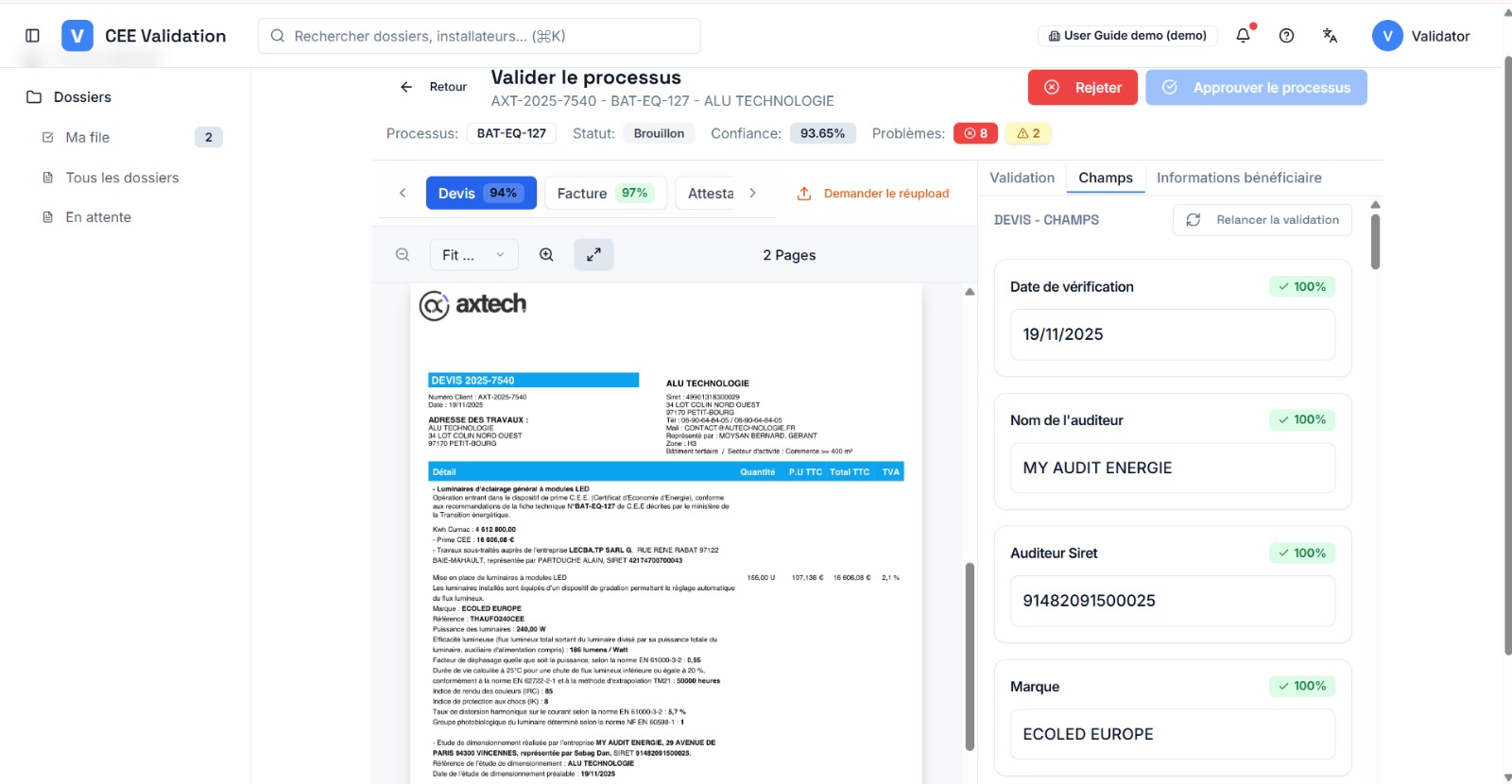
- Ouvrez l'onglet « Champs »Dans l'espace de validation, le panneau de droite propose trois onglets : Validation, Champs, Informations bénéficiaire. Choisissez « Champs » : les valeurs sont regroupées par document (DEVIS - CHAMPS, FACTURE - CHAMPS…).
- Cliquez sur un champ pour le localiserLa zone correspondante est surlignée dans le PDF à gauche. Comparez la valeur extraite au document.
- Corrigez les valeurs faussesSaisissez la bonne valeur dans l'éditeur du champ. La correction remplace la valeur extraite pour les règles.
- Utilisez la ré-extraction IA si besoinSur une donnée douteuse, « Relancer la validation » fait relire la donnée par l'IA et met à jour la valeur corrigée.
- Enregistrez vos correctionsSauvegardez les champs modifiés (ou laissez l'approbation le faire pour vous) : les règles dépendantes seront recalculées.