Approuver ou rejeter
La décision finale se prend processus par processus : le dossier n'est approuvé que lorsque toutes ses fiches le sont.
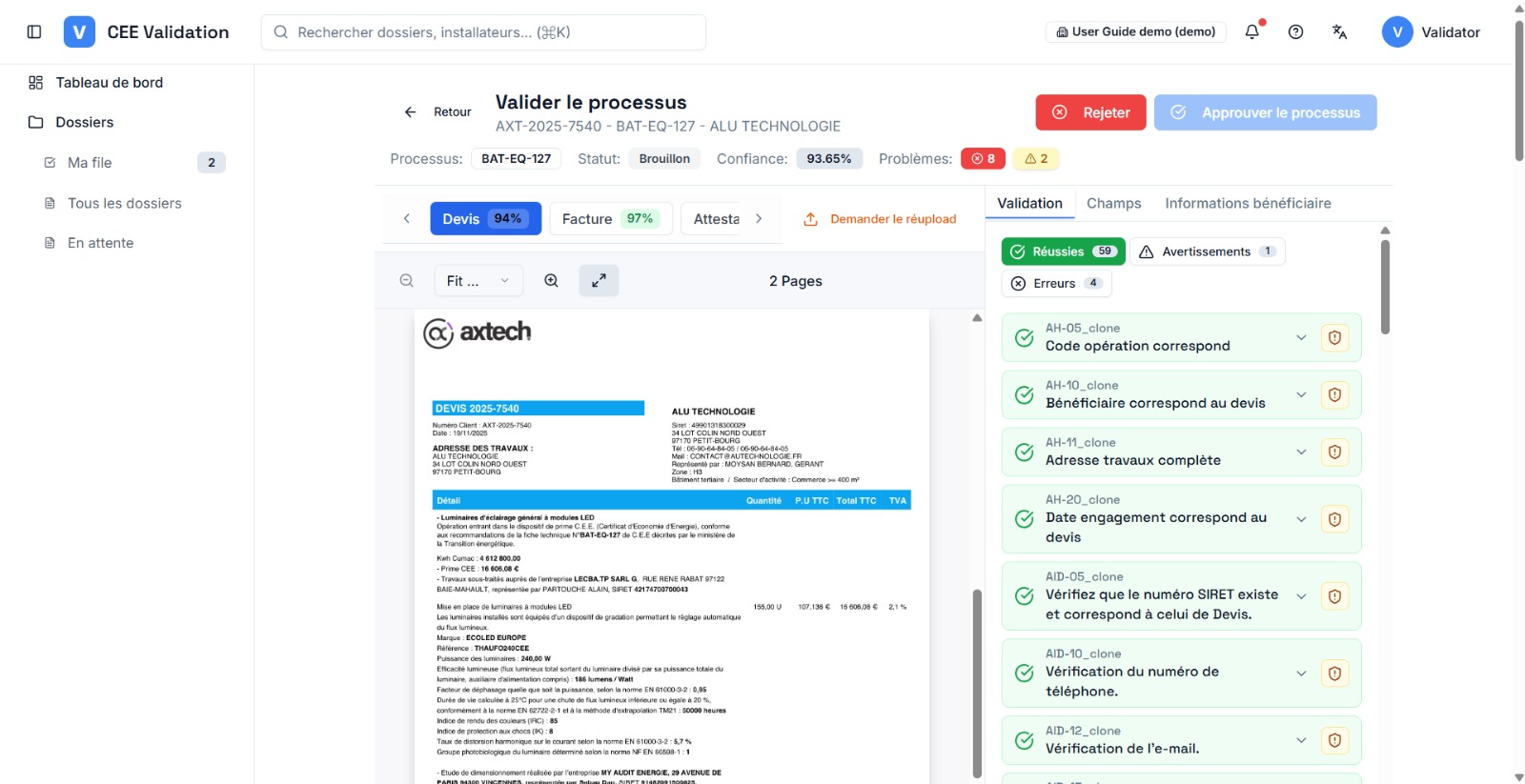
Quand la revue est terminée, deux boutons apparaissent dans l'en-tête du workspace : « Rejeter » et « Approuver le processus ». Ils agissent sur la fiche en cours — si le dossier contient plusieurs fiches, chacune a son propre onglet et sa propre décision.
L'approbation enclenche une dernière vérification complète : iverif enregistre d'abord vos champs modifiés, relance la validation finale, puis approuve si aucune erreur bloquante ne subsiste. Quand la dernière fiche du dossier est approuvée, le dossier entier passe automatiquement au statut « Approuvé ».
Le bouton d'approbation est grisé tant que des erreurs bloquantes existent sans correction ni dérogation — un survol explique pourquoi. Le rejet demande toujours un motif, transmis à l'installateur.
Captures d'écran
Étapes
- Terminez la revue de la ficheChamps vérifiés, règles passées en revue, erreurs corrigées ou dérogées : le badge Confiance doit refléter un dossier prêt.
- Cliquez sur « Approuver le processus »iverif enregistre vos modifications et relance la validation finale — patientez pendant la vérification (elle peut prendre quelques minutes).
- Passez à la fiche suivante si nécessairePour un dossier multi-fiches, répétez la revue sur chaque onglet de processus. Le dossier est approuvé automatiquement quand la dernière fiche l'est.
- Ou rejetez avec un motifCliquez sur « Rejeter », saisissez un motif clair pour l'installateur (pièce manquante, non-conformité…) et confirmez.
- Ou demandez un document complémentaireSi une seule pièce pose problème, préférez « Demander le réupload » au rejet : l'installateur remplace le document et l'analyse repart sur cette pièce.