Configurer les fiches d'opération
Le processus est le conteneur : l'assistant de création y attache les documents requis, les règles de validation et les paramètres spécifiques.
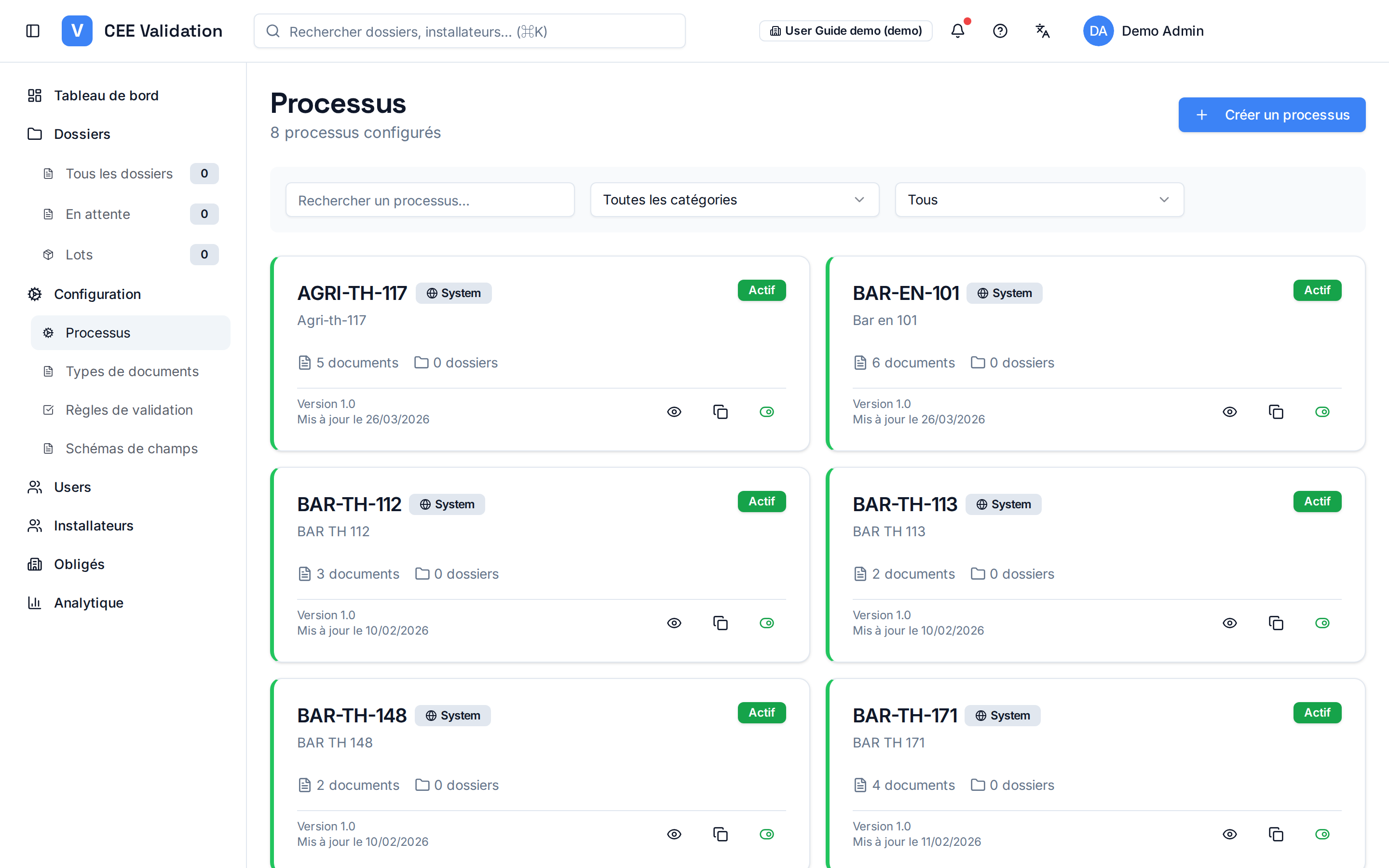
Chaque fiche d'opération standardisée (BAR-TH-104, BAR-TH-174, BAR-EN-102…) correspond dans iverif à un « processus » : le conteneur qui regroupe les documents exigés et les règles de validation encadrant l'analyse des dossiers. La page Processus affiche ces fiches sous forme de cartes. Les fiches « Système » (badge globe) sont fournies par iverif et partagées : elles ne se modifient pas, mais vous pouvez les cloner pour créer une variante propre à votre organisation.
La création d'un processus se fait dans un assistant à quatre onglets : « Informations de base » (code, nom, catégorie), « Documents requis » (les pièces du dossier), « Règles de validation » (les contrôles inter-documents) et « Paramètres spécifiques » (formule kWh, zones climatiques, certifications RGE, seuil d'approbation automatique). Deux boutons concluent l'assistant : « Enregistrer le brouillon » garde le processus invisible au dépôt, « Activer » le propose immédiatement aux installateurs.
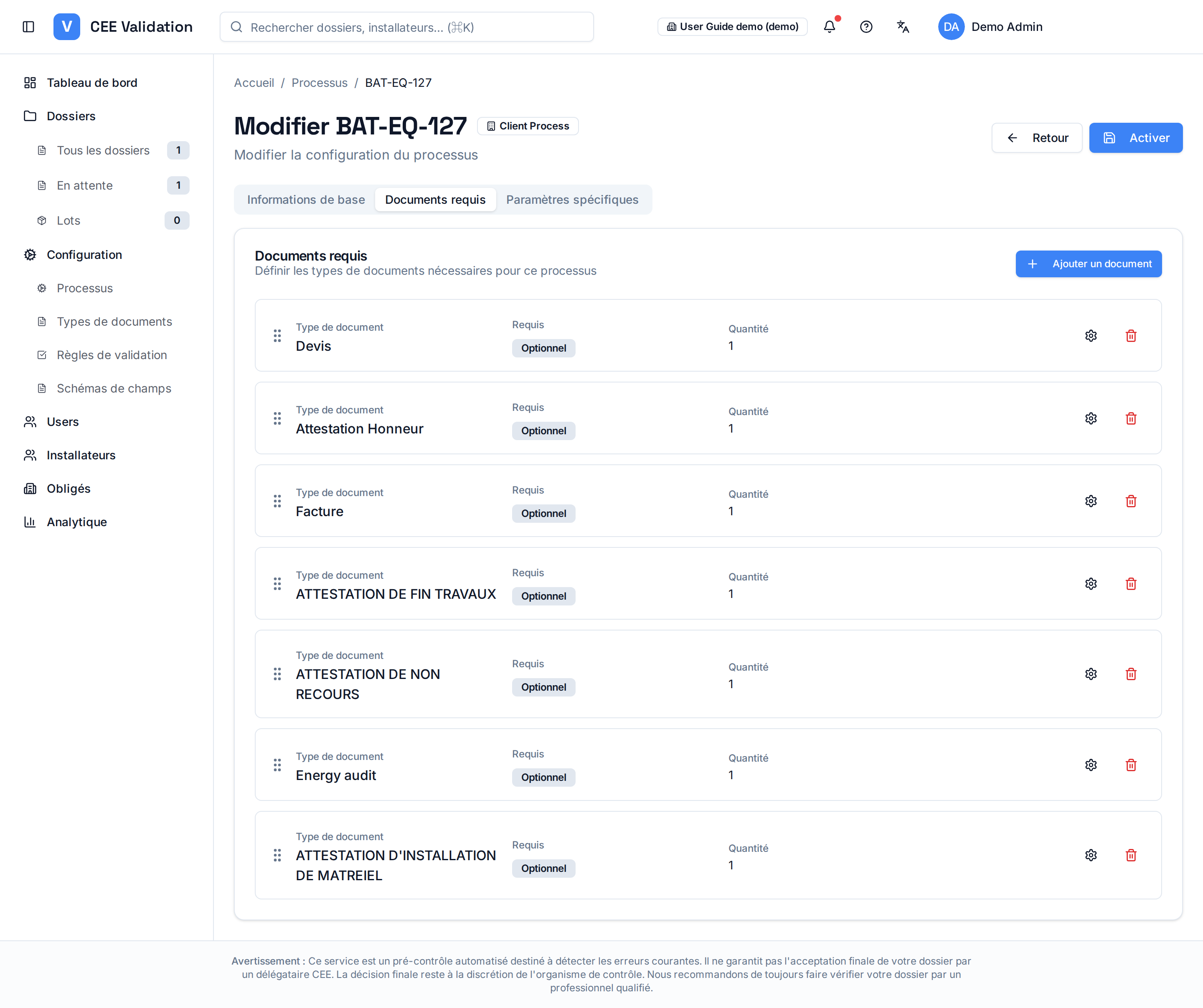
C'est dans l'onglet « Documents requis » que le processus prend corps : le bouton « Ajouter un document » attache un type de document au processus et ouvre une boîte de dialogue où vous réglez son caractère Requis ou Optionnel, la quantité minimale et maximale attendue, et une condition facultative (expression du type beneficiary.precarite !== 'CLASSIQUE') qui rend la pièce exigible seulement dans certains cas. Un document optionnel manquant ne bloque pas le dossier ; un document requis manquant, si.
L'onglet « Règles de validation » de l'assistant attache au processus les contrôles qui croisent plusieurs pièces — vous pouvez y sélectionner des règles existantes ou en créer une nouvelle à la volée (voir « Configurer les règles de validation »). À noter : une fois le processus créé, sa page de détail ne montre que trois onglets (Informations de base, Documents requis, Paramètres spécifiques) ; l'attachement des règles se gère au moment de la création, puis depuis la page Règles.
Un processus est « Actif » (proposable aux installateurs au dépôt) ou « Brouillon » (en préparation). Seuls les processus personnalisés peuvent être supprimés ; les fiches système restent disponibles pour tous.
Captures d'écran
Étapes
- Ouvrez Configuration → ProcessusLa grille de toutes les fiches s'affiche, système et personnalisées confondues ; filtrez par catégorie ou recherchez un code (ex. BAR-TH-174).
- Créez ou clonez un processusLe bouton de création ouvre l'assistant à quatre onglets ; sur une fiche système, l'action de clonage crée d'abord une copie modifiable rattachée à votre organisation.
- Renseignez les informations de baseCode de la fiche, nom affiché, catégorie : c'est l'identité du processus visible des installateurs.
- Attachez les documents requisDans l'onglet « Documents requis », « Ajouter un document » associe un type de document au processus ; réglez Requis/Optionnel, quantités min/max et condition facultative pour chaque pièce.
- Attachez les règles de validationDans l'onglet « Règles de validation », sélectionnez des règles existantes ou créez-en une nouvelle : elles porteront sur les champs extraits des documents du processus.
- Réglez les paramètres spécifiquesFormule kWh, zones climatiques, certifications RGE et seuil d'approbation automatique complètent la fiche.
- Enregistrez en brouillon ou activez« Enregistrer le brouillon » laisse le processus invisible au dépôt ; « Activer » le rend proposable aux installateurs. Vous pourrez rebasculer Actif/Brouillon depuis la grille.
Glossaire
| Terme | Définition |
|---|---|
| Fiche d'opération standardisée | Document officiel du PNCEE décrivant une opération d'économies d'énergie éligible (ex. BAR-TH-174 : ballon thermodynamique). |